校园网用户,使用统一的网络认证系统登录,认证账号和密码同学校信息门户。校园网支持电信、联通、移动(按字母先后排序)用户使用运营商出口访问互联网。
(一)网络认证系统登录
1.打开浏览器,输入任意网址,弹出认证页面,或者直接在浏览器中输入172.18.254.15。
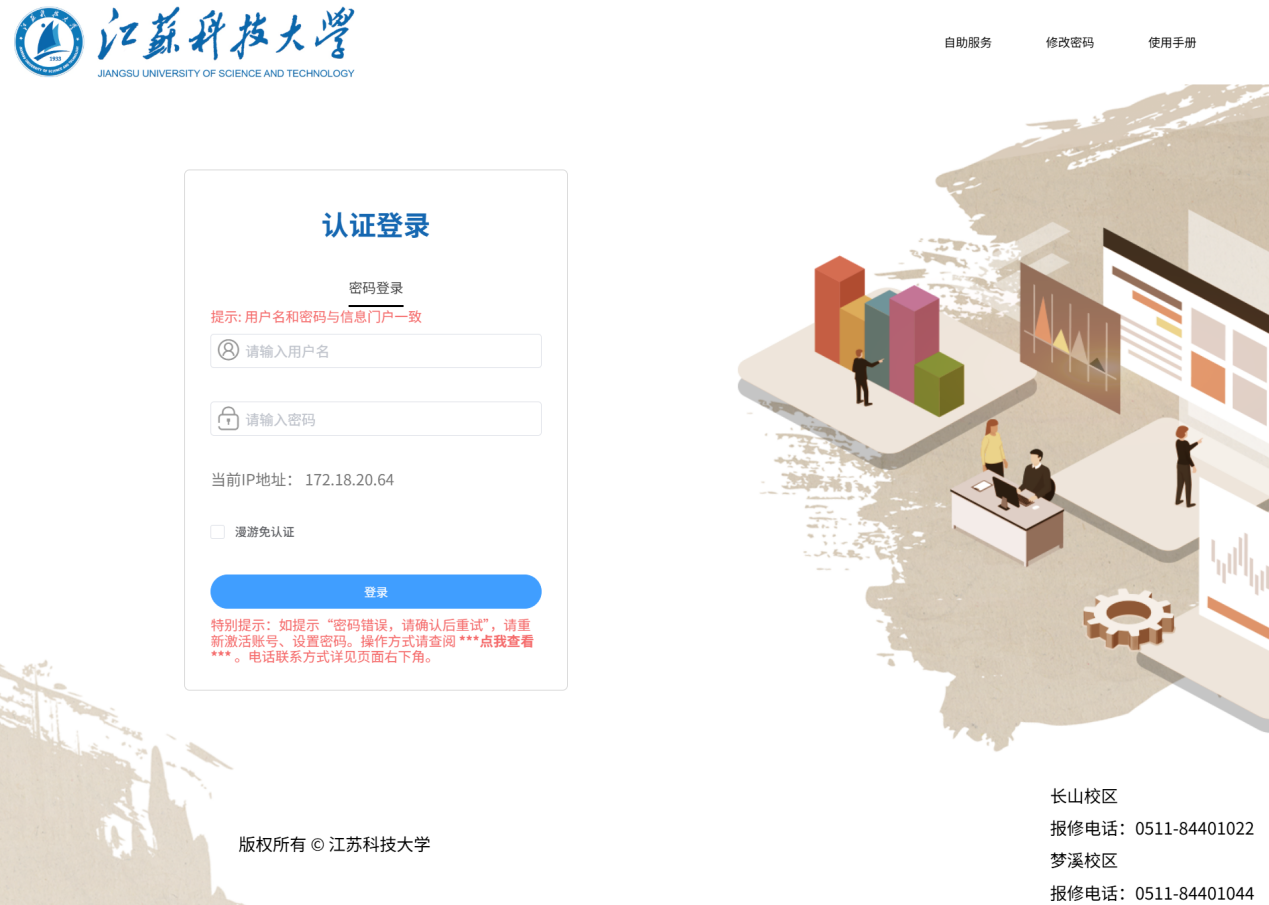
2.在登录页面内输入校园网账号(学号)和密码(如需此电脑下次开机直接上网,勾选漫游免认证选项)。
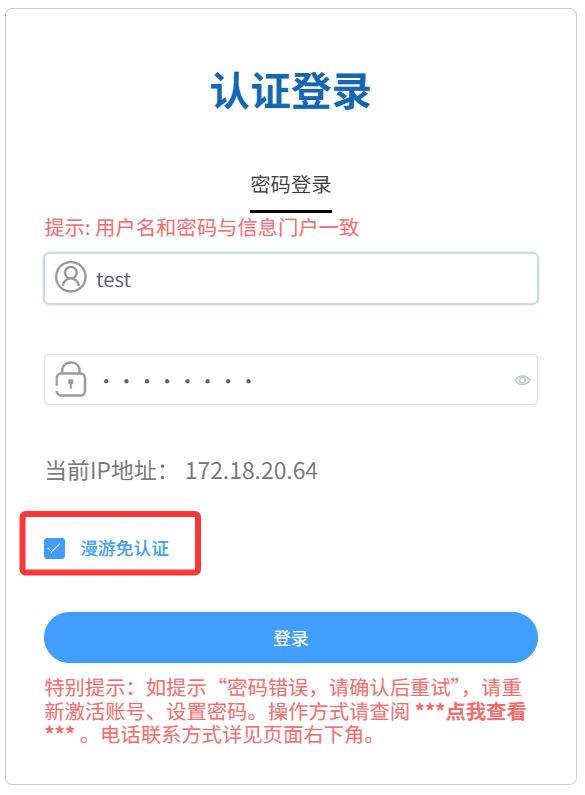 。
。
3.选择认证域,运营商用户选择对应运营商的认证域后即可认证上网。
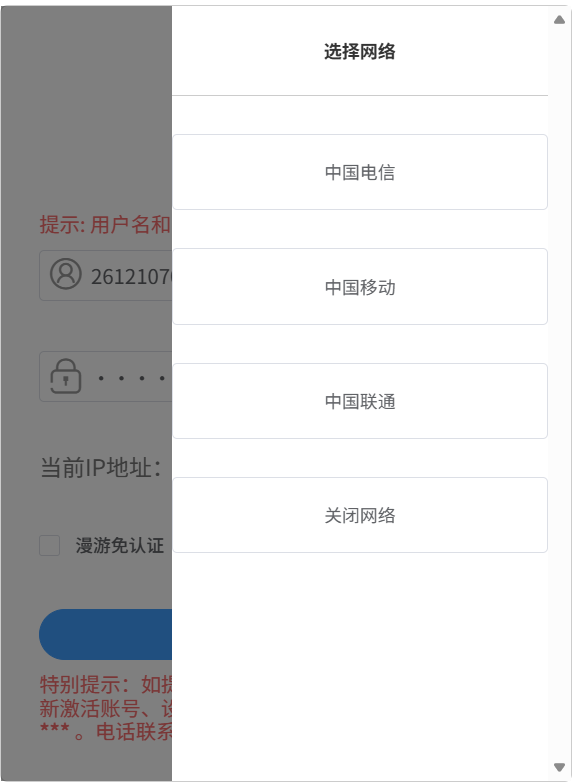
4.点击确认后,弹出登录成功窗口即表示认证通过,可正常上网。
(二)运营商账号绑定
运营商用户需将运营商账号和校园网账号(学号)绑定。
1.在浏览器输入地址172.18.254.15,进入页面后点击认证页面右上角的“自助服务”按钮,即可跳转至自助服务页面。
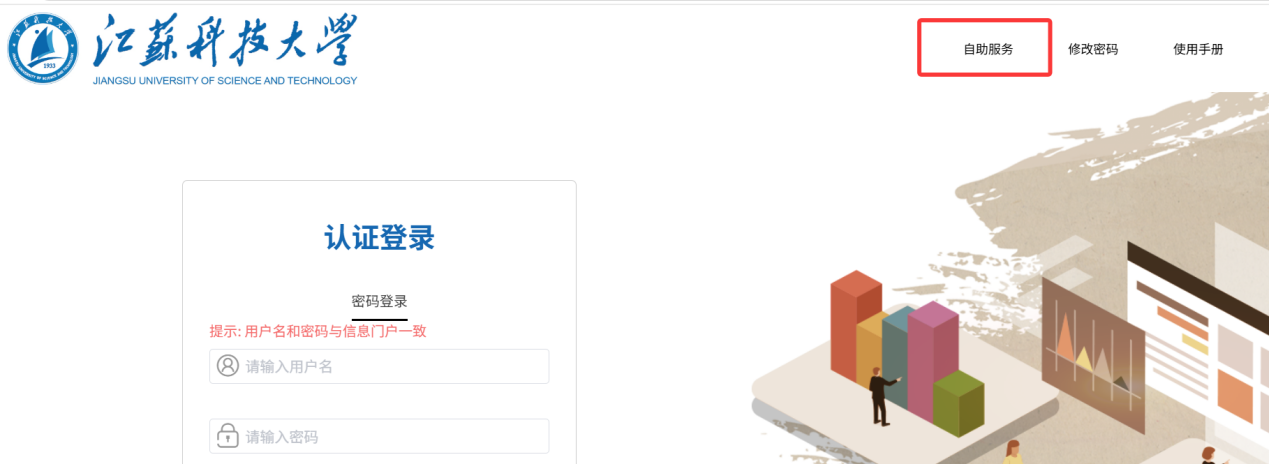
2.使用校园网账号和密码登录自助服务系统。
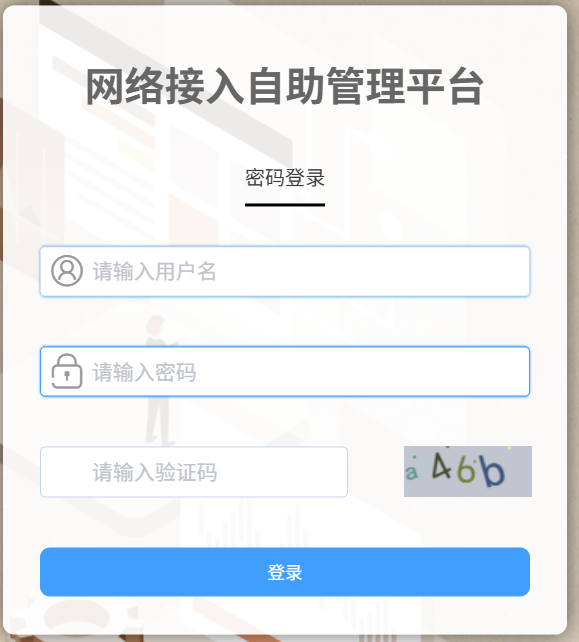
3.选择“套餐管理”,选中你需要开通的运营商,输入运营商账号和密码,账号密码可咨询相应运营商,如需修改请至对应营业厅办理。
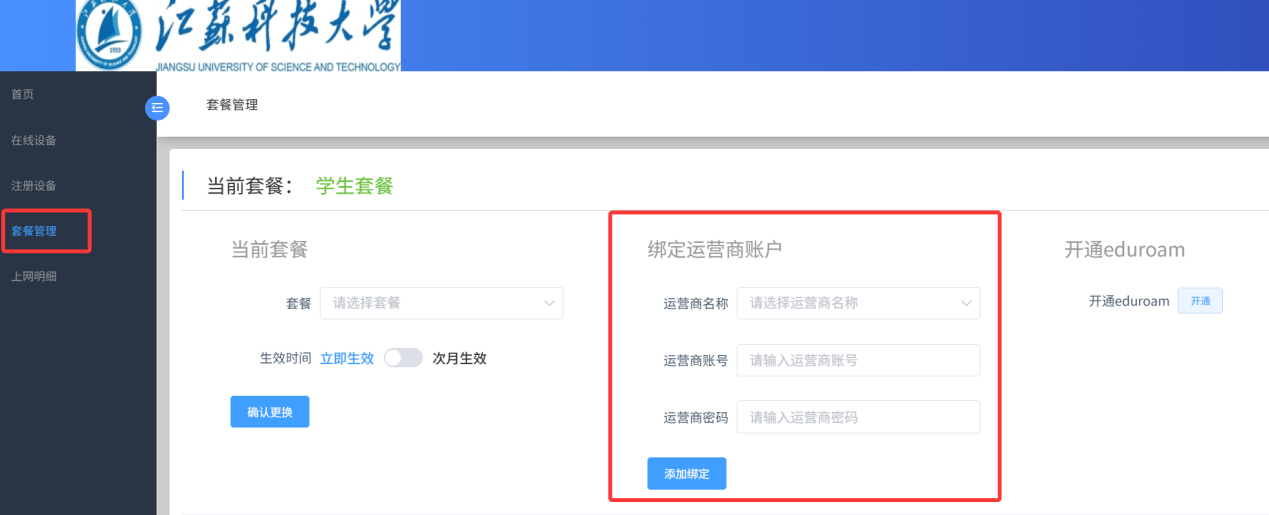
4.绑定完成后,即可正常认证上网。
(三)常见报错信息解决方法
1.认证页面提示“密码不正确!password wrong!”错误
解决方法:确认密码里不含 , / #和 空格4个字符且输入正确。如密码忘记,需修改密码,请参考上文。
2.登录自助平台提示“在系统内未查询到该账号!请先开户!”
解决方法:使用正确的账号密码在“网络认证登录”页面完成一次认证。
3.认证页面提示“UserName-Err”错误
解决方法:查看校园网账号下绑定的宽带账号是否正确,宽带账号开通的业务是否为宽带业务,绑定时用户名后不要带@后缀,原有WLAN业务不再使用。
4.认证页面提示”Passwd_Err”错误
解决方法:查看校园网账号下绑定的宽带账号密码是否正确,或者重置宽带账号的密码,并重新绑定校园网账号。
5.认证页面提示“User locked”错误
解决方法:关闭认证页面,等待5分钟以上后,重新打开认证页面完成认证即可。
6.认证页面提示“Limit Users Err”错误
解决方法:认证的终端超限,注销一台认证过的终端,或者到自助服务下线一台终端,具体操作是:使用校园网账号、密码登录自助服务—>账号信息—>在线状态里下线一台终端。
7.认证页面提示“计费未响应”错误
解决方法:刷新页面即可。
8.认证页面提示“IP地址错误,请释放”错误
解决方法:在终端上把地址释放重新获取即可。在运行里面输入cmd,回车,然后在里面输入释放地址的命令ipconfig/release,获取地址命令:ipconfig/renew
9.认证页面提示“认证失败,请检查密码及用户状态”错误
解决方法:检查用户名密码输入是否正确,如果用户名密码不确认是否正确,请联系运维人员重置密码。
认证页面提示“status_Err”错误
解决办法:检查宽带账号对应的手机号码是否已经停机,如已停机,请充值后再登录。
(四)故障报修
长山校区网络故障报修电话:0511-84401022
梦溪校区网络故障报修电话:0511-84401044